 侵權舉報/版權申訴
以下是【智者】分享的內容全文:
音視頻合并 使用FFmpeg 把音頻對應的視頻合并為一個視頻的操作,可以批量處理
最近在短視頻上發現了不少好的歌曲合計,很多都配有畫面視頻,于是想搞下來保存到本地。
下載很簡單,這里就不多說了。
但是問題確出現了,很多短視頻上面的歌曲都是音頻和視頻分離的,怎么處理這些視頻呢?
搜遍全網,也沒有找打合適的軟件和工具,不得已,我只能祭出大殺器了
ffmpeg,直接搞就可以了
安裝ffmpeg
關于ffmpeg:FFmpeg 是一個用于處理視頻、音頻等多媒體文件的開源工具包。它支持幾乎所有的多媒體格式轉換、剪輯和編輯,是開發者和多媒體工作者必備的工具。本文詳細講解如何在 Windows 系統上安裝 FFmpeg 并進行基本配置。
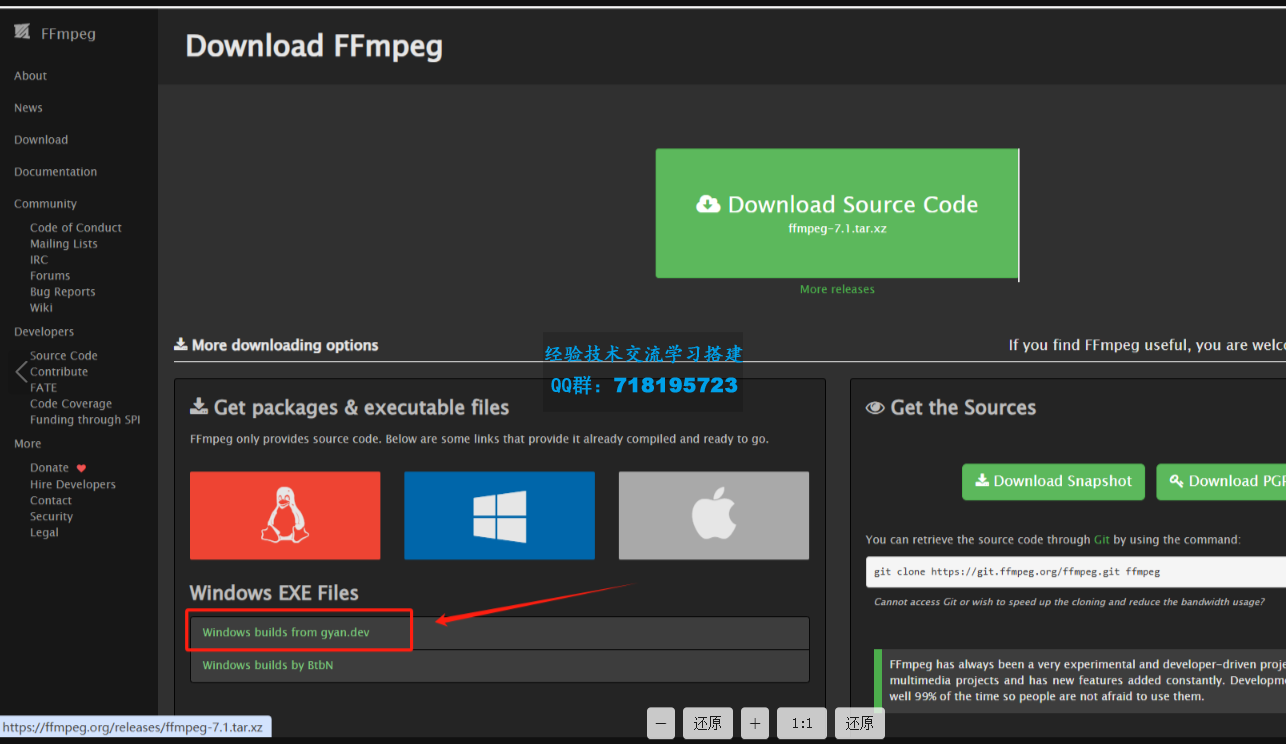
直接在官網下載,https://ffmpeg.org/download.html 選擇:Windows builds from gyan.dev
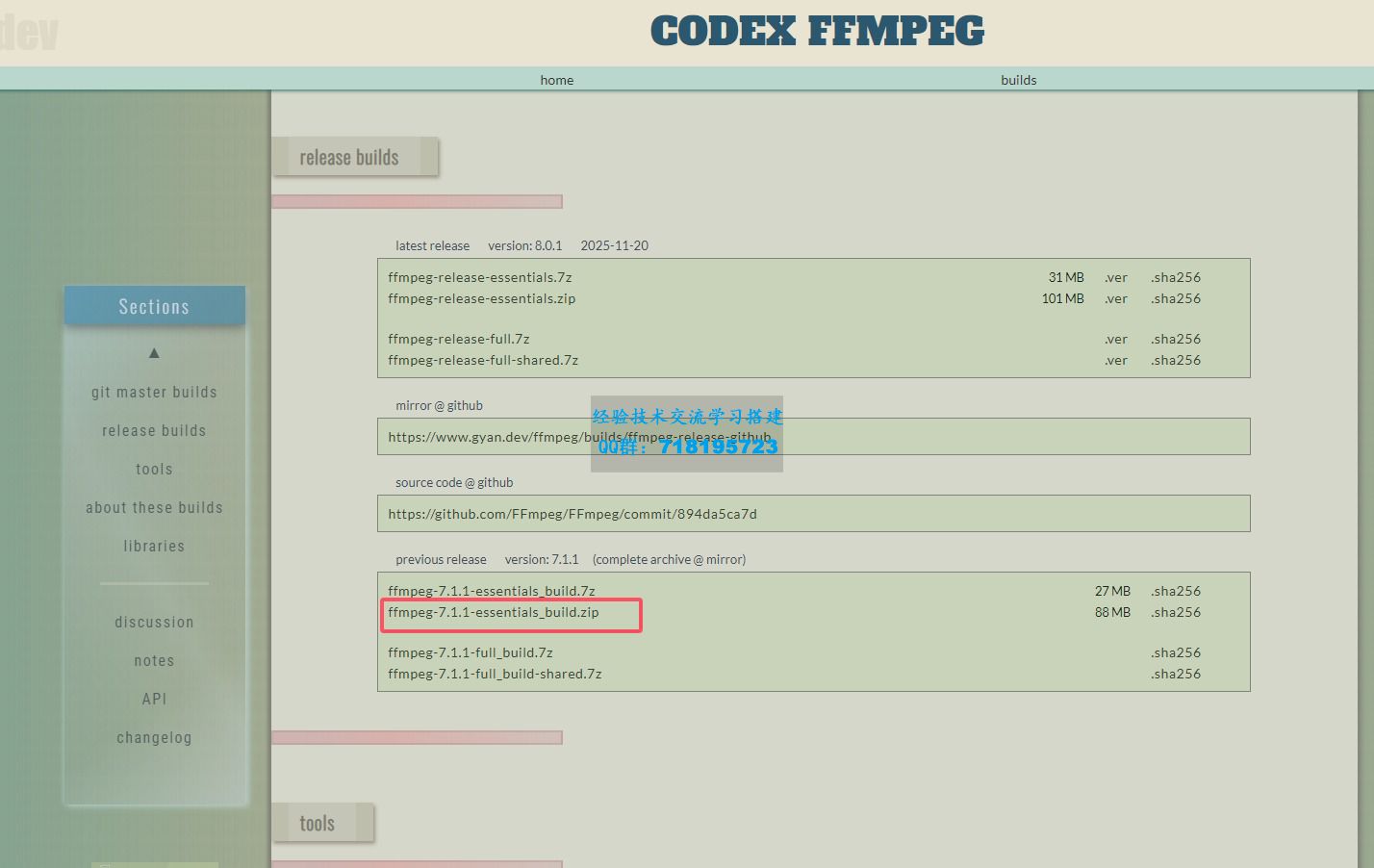
release bulids部分,選擇ffmpeg-7.1.1-essentials_build.zip 我用的是8.0版本
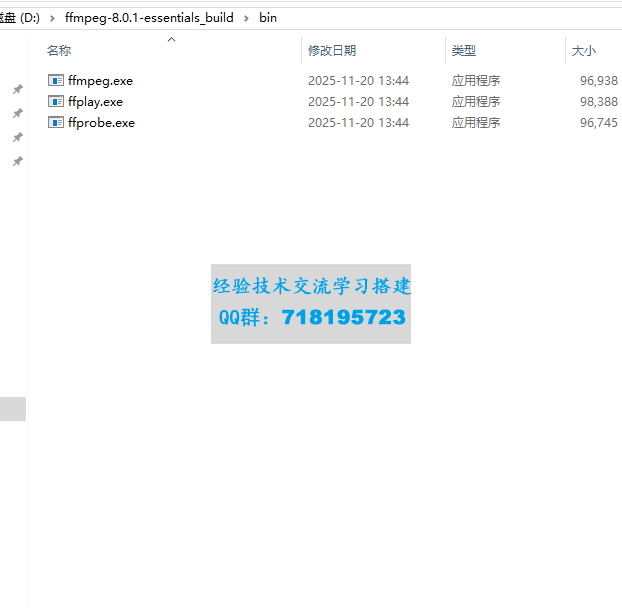
下載完成后直接解壓,然后轉移到相關軟件目錄,比如D盤
文件夾下的文件:
bin:FFmpeg 可執行文件所在的文件夾,運行 FFmpeg 的所有命令都需通過此目錄下的文件。
doc:文檔資料。
presets:預設的格式和編碼方案。
進入 bin 目錄,可以看到 FFmpeg 的三個核心可執行文件:ffmpeg.exe、ffplay.exe、ffprobe.exe。
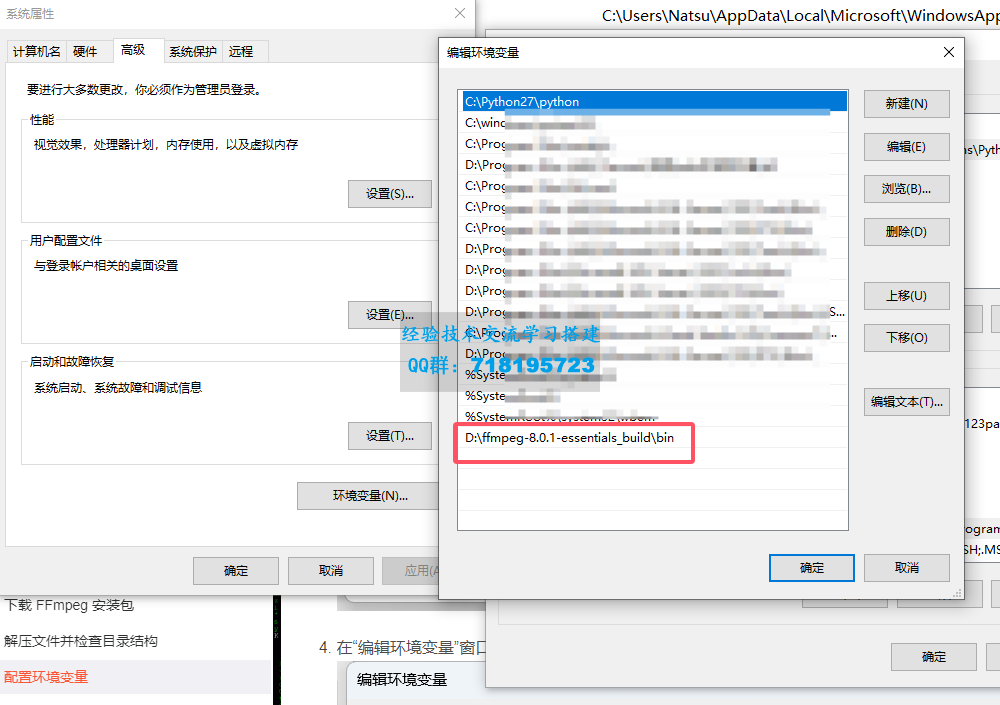
關鍵操作,配置環境變量,目的方便命令運行
WIN操作,各版本有不同,我系統比較老,直接 此電腦-》屬性-高級系統設置-》高級-》環境變量

在系統變量中 找到 Path 變量,如果沒有,就新建一個
在“編輯環境變量”窗口中,點擊“新建”,輸入 FFmpeg 的 bin 文件夾路徑 ,記住,一定要定位到bin目錄
然后點擊 確定 確定 確定
測試是否成功:
在命令提示符下,輸入:ffmpeg -version
如果正確顯示 FFmpeg 版本號和相關信息,說明安裝成功
安裝成功后,您可以使用命令行來執行 FFmpeg 的各種操作
命令格式:ffmpeg [global_options] {[input_file_options] -i input_url} ... {[output_file_options] output_url}
合并音視頻格式腳本(部分,完整的已經做成批處理文件 直接放到視頻所在文件夾就可以運行。)
@echo off
setlocal EnableDelayedExpansion

:: 檢查 FFmpeg 是否存在
:: 視頻文件 視頻.mp4 對應音頻文件:視頻audio.mp4  合并后輸出:視頻 out.mp4
where ffmpeg >nul 2>nul
if %errorlevel% neq 0 (
    echo 錯誤:未找到 FFmpeg,請確保 FFmpeg 已安裝并添加到系統環境變量中。
    pause
    exit /b
)

:: 遍歷所有視頻文件
for %%i in (*.mp4) do (
    :: 排除包含 "audio" 和 "out" 的文件
    echo "%%i" | findstr /i "audio\|out" >nul
    if !errorlevel! neq 0 (
        :: 獲取文件名(不含擴展名)
        set "filename=%%~ni"

        :: 檢查對應的音頻文件是否存在
        if exist "!filename!audio.mp4" (
....................................
1.軟件源碼推廣展示:目的展示軟件相關功能,接收技術學習者測試、測評;
2.教程課程信息展示:展示課程信息,傳授課程各階段內容;
3.設計素材圖片展示:展示素材設計理念、思維方式、傳播設計理念;
4.福利優惠信息展示:分享各類最新的福利信息,各種優惠信息展示;
以上分享目的僅供學習、參考使用,請勿用于其他用途,如果想商業使用或者代理,請自行聯系版權方獲取授權。任何未獲取授權的商業使用與本站無關,請自行承擔相應責任。
本站不存儲任何資源文件,敬請周知!
如果您認為本頁信息內容侵犯了您的相關權益(包含但不限于:著作權、首發權、隱私權等權利),或者您認為自己是此信息的權利人但是此信息不是自己發布的,可以直接版權舉報投訴,我們會根據網站注冊協議、資源分享協議等協議處理,以保護您的合法權益。
本網站采用 BY-NC-SA 協議進行授權 轉載請注明原文鏈接:音視頻合并 使用FFmpeg 把音頻對應的視頻合并為一個視頻的操作,可以批量處理
上一篇:記一次win激活操作